
Notice
Recent Posts
Recent Comments
Link
| 일 | 월 | 화 | 수 | 목 | 금 | 토 |
|---|---|---|---|---|---|---|
| 1 | 2 | 3 | 4 | 5 | 6 | 7 |
| 8 | 9 | 10 | 11 | 12 | 13 | 14 |
| 15 | 16 | 17 | 18 | 19 | 20 | 21 |
| 22 | 23 | 24 | 25 | 26 | 27 | 28 |
Tags
- 백준
- 케이티 에이블스쿨 6기 후기
- 데이터 프레임
- 오블완
- 케이티 에이블스쿨
- 에이블 기자단
- 케이티 에이블스쿨 6기 java
- ElasticSearch
- KT 에이블스쿨
- 엘라스틱서치
- kt 에이블스쿨 6기 미니 프로젝트
- 머신러닝
- 티스토리챌린지
- kt aivle school
- 케이티 에이블스쿨 기자단
- 케이티 에이블스쿨 6기 ai
- KT AIVLE
- 판다스
- kt 에이블스쿨 6기 빅프로젝트
- kt 에이블스쿨 6기 ai
- 네트워크
- 구현
- kt 에이블스쿨 기자단
- 프로그래머스
- 케이티 에이블스쿨 6기
- 앙상블
- SQLD
- 파이썬
- kt 에이블스쿨 6기
- 알고리즘
Archives
- Today
- Total
미식가의 개발 일기
[Elasticsearch] 엘라스틱서치, 키바나 설치하기: Ubuntu(WSL), Docker 환경 본문
Elasticsearch는 다양한 방법과 경로를 통해 설치할 수 있는데요.
저는 Ubuntu(WSL) 기반으로 Docker를 이용해 설치했습니다.
0️⃣ Ubuntu(WSL) + VSCode 환경 설정
※ 환경 설정이 필요한 분들은 아래 포스팅을 참고해주세요.
Ubuntu(WSL) + VSCode 환경 설정
Windows 10/11 환경에서 Ubuntu WSL을 설치하고, VSCode와 연동하여 개발 환경을 최적화하는 과정을 단계별로 자세히 소개하겠습니다. Powershell 관리자 권한 실행 후 wsl 설치wsl --install Ubuntu 설치wsl --install
irreplaceablehotgirl.tistory.com
1️⃣ Docker 설정
※ Docker 설치가 안 되어 있으시면 아래 링크에서 Docker Desktop을 설치해주세요.
Docker Desktop: The #1 Containerization Tool for Developers | Docker
Docker Desktop is collaborative containerization software for developers. Get started and download Docker Desktop today on Mac, Windows, or Linux.
www.docker.com
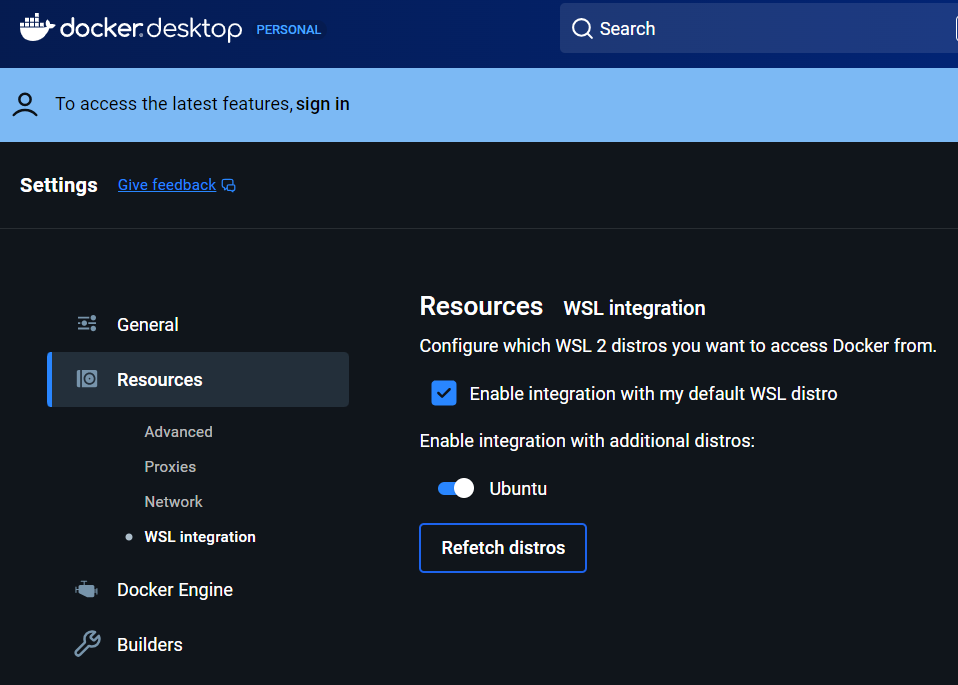
- Docker Desktop > Settings > Resources > WSL Integration에서 Ubuntu 체크 후 Apply & restart
2️⃣ Elasticsearch 설치
- 터미널에서 명령어를 차례대로 입력한다.
사용자 정의 네트워크 생성
sudo docker network create --driver bridge myes # 네트워크 이름
Elasticsearch 실행
sudo docker run -d --restart unless-stopped \
  --name es \
  -p 9200:9200 -p 9300:9300 \
  --network myes \
  -e "discovery.type=single-node" \
  -e "ES_JAVA_OPTS=-Xms2g -Xmx2g" \
  docker.elastic.co/elasticsearch/elasticsearch:8.17.2
sudo docker run -d --restart unless-stopped \ # 백그라운드 실행, 자동 재시작
--name es \ # 도커 컨테이너 이름
-p 9200:9200 -p 9300:9300 \ # 호스트 9200, 9300 포트를 컨테이너 9200, 9300 포트에 각각 매핑 (REST API, 클러스터 통신용)
--network myes \ # 연결할 네트워크
-e "discovery.type=single-node" \ # 단일 노드 클러스터 모드
-e "ES_JAVA_OPTS=-Xms2g -Xmx2g" \ # JVM 힙 메모리 최소/최대 크기를 2GB로 설정
docker.elastic.co/elasticsearch/elasticsearch:8.17.2 # Elasticsearch 공식 8.17.2 버전 도커 이미지 지정
컨테이너 확인
sudo docker ps→ 해당 명령어를 수행했을 때 생성한 컨테이너 이름이 보인다면 성공
3️⃣ ES 암호 재설정 및 접속
- REST API 요청 시 필요한 암호 재설정이 필요하다.
ES 컨테이너 접속
sudo docker exec -it es /bin/bash비밀번호 재설정 명령
bin/elasticsearch-setup-passwords interactive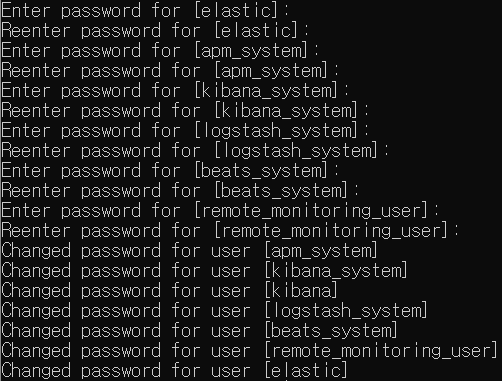
→ 해당 화면이 나오면 순차적으로 6자리 비밀번호를 입력해준다.
ES 접속
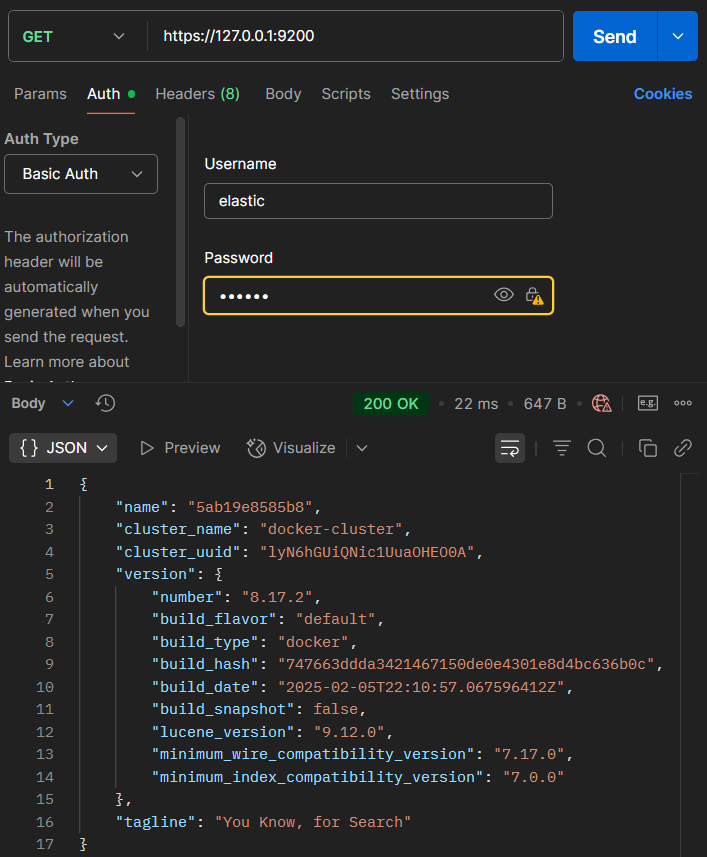
- 로컬로 접속을 했고, 사용자 이름: elastic(기본 관리자), 비밀번호를 입력하면 접속되는 것을 확인할 수 있다.
- Elasticsearch 8.x 버전부터는 보안이 기본적으로 활성화되어 있기 때문에 https로 접속해야 한다.
https://[IP주소]:9200


💡 postman으로 접속
- Auth Type > Basic Auth로 변경 후 Username, Password를 입력하고 Send를 보내면 잘 접속이 되는 것을 확인할 수 있다.
4️⃣ kibana 설치
※ kibana(키바나): Elasticsearch에서 수집·저장한 데이터를 시각적으로 탐색하고 분석할 수 있는 웹 기반 도구
sudo docker run -d --restart unless-stopped --name kb \
  --network myes \
  -p 5601:5601 \
  docker.elastic.co/kibana/kibana:8.17.2
sudo docker run -d --restart unless-stopped --name kb \ # 컨테이너 이름
--network myes \ # 연결할 네트워크 이름
-p 5601:5601 \ # 호스트 5601포트를 컨테이너 5601포트와 매핑 (Kibana UI 포트)
docker.elastic.co/kibana/kibana:8.17.25️⃣ kibana 컨테이너 접속
sudo docker exec -it kb /bin/bash
kibana 접속
- 로컬로 접속을 했고, Elasticsearch 컨테이너 토큰값이 필요하다.
http://[IP주소]:5601
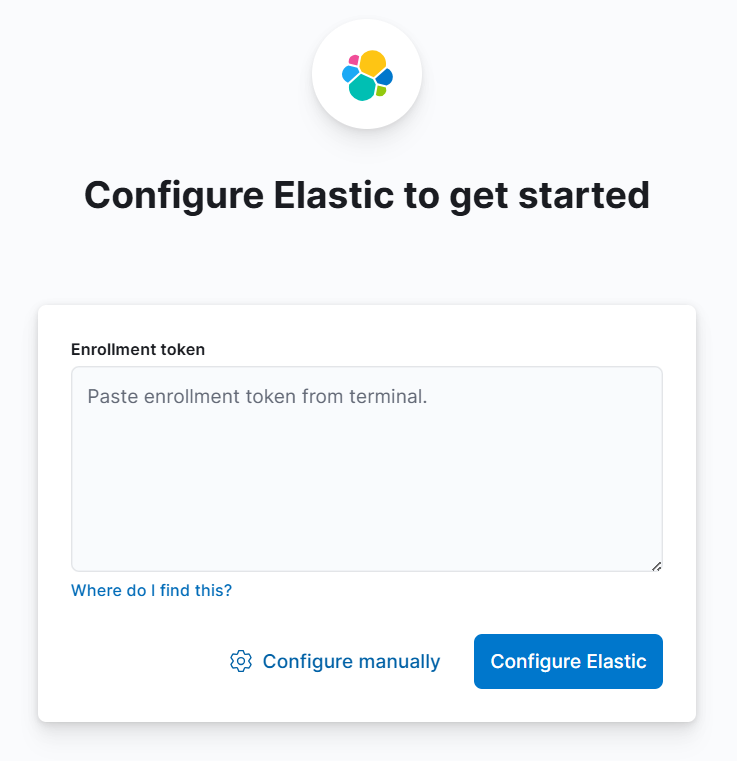
Elasticsearch 컨테이너 토큰값 가져와서 입력
sudo docker exec -it es /usr/share/elasticsearch/bin/elasticsearch-create-enrollment-token -s kibana- kibana verification 토큰값이 필요하다.
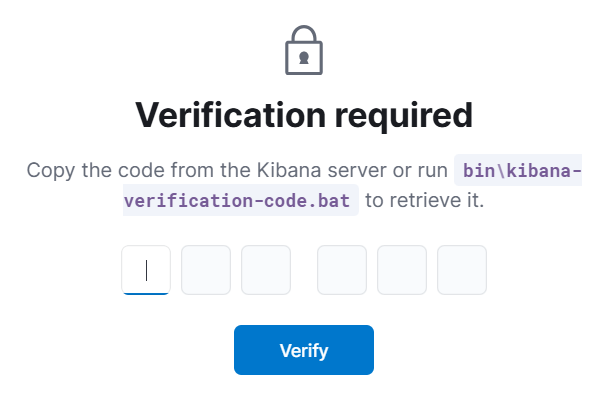
kibana verification 토큰값 가져와서 입력
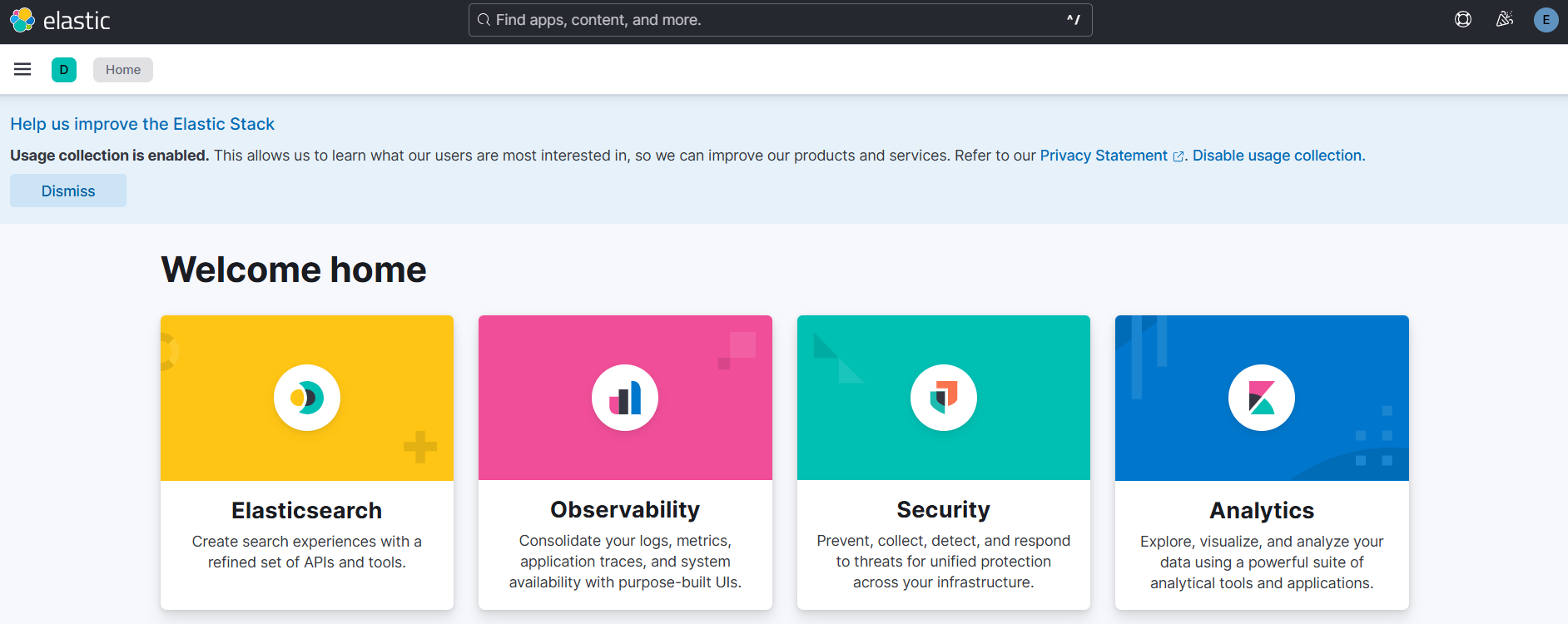
sudo docker exec -it kb /usr/share/kibana/bin/kibana-verification-code- 토큰값까지 입력하면 해당 화면이 뜨고, es때와 마찬가지로 Username:elastic, Password를 입력하면 접속할 수 있다.

📖 컨테이너 명령어
- 실행중인 컨테이너 확인
sudo docker ps- 재시작
sudo docker restart container-name
- 정지
sudo docker stop container-name
- 제거
sudo docker rm container-name
반응형
'Elasticsearch' 카테고리의 다른 글
| [Elasticsearch] Elasticsearch 검색 API (1) | 2025.07.13 |
|---|---|
| [Elasticsearch] Bulk API: Elasticsearch 대량 색인 작업 (0) | 2025.07.13 |
| [Elasticsearch] 엘라스틱서치 인덱싱 (1) | 2025.07.06 |
| [Elasticsearch] 엘라스틱서치란? (2) | 2025.07.05 |