
Notice
Recent Posts
Recent Comments
Link
| 일 | 월 | 화 | 수 | 목 | 금 | 토 |
|---|---|---|---|---|---|---|
| 1 | 2 | 3 | 4 | 5 | 6 | 7 |
| 8 | 9 | 10 | 11 | 12 | 13 | 14 |
| 15 | 16 | 17 | 18 | 19 | 20 | 21 |
| 22 | 23 | 24 | 25 | 26 | 27 | 28 |
Tags
- 케이티 에이블스쿨 6기 후기
- kt aivle school
- 티스토리챌린지
- 파이썬
- 케이티 에이블스쿨 6기 ai
- 알고리즘
- 케이티 에이블스쿨 6기
- kt 에이블스쿨 6기 빅프로젝트
- KT AIVLE
- 판다스
- kt 에이블스쿨 기자단
- 데이터 프레임
- 케이티 에이블스쿨 6기 java
- 앙상블
- KT 에이블스쿨
- 머신러닝
- kt 에이블스쿨 6기 ai
- 케이티 에이블스쿨 기자단
- 프로그래머스
- kt 에이블스쿨 6기 미니 프로젝트
- 에이블 기자단
- ElasticSearch
- 백준
- 구현
- 케이티 에이블스쿨
- 엘라스틱서치
- 네트워크
- SQLD
- kt 에이블스쿨 6기
- 오블완
Archives
- Today
- Total
미식가의 개발 일기
Ubuntu(WSL) + VSCode 환경 설정 본문
Windows 10/11 환경에서 Ubuntu WSL을 설치하고,
VSCode와 연동하여 개발 환경을 최적화하는 과정을 단계별로 자세히 소개하겠습니다.
Powershell 관리자 권한 실행 후 wsl 설치
wsl --installUbuntu 설치
wsl --install -d Ubuntu
- 위의 코드를 실행하면 자동으로 WSL2로 설치 되지만 최신 커널(WSL2)을 설치 하라는 오류가 나오면 아래 코드 실행
wsl --set-version Ubuntu※ "Installing, this may take a few minutes..."가 뜬다면 잘 설치되고 있는 것이고 5분~10분 정도 소요됩니다!
VSCode > Remote - WSL 확장 설치

WSL 우분투 환경으로 VSCode 열기
- WSL 터미널에 `code .` 입력
VSCode 새창이 열리며, 좌측 하단에 WSL:Ubuntu로 연결된 것을 확인할 수 있다.
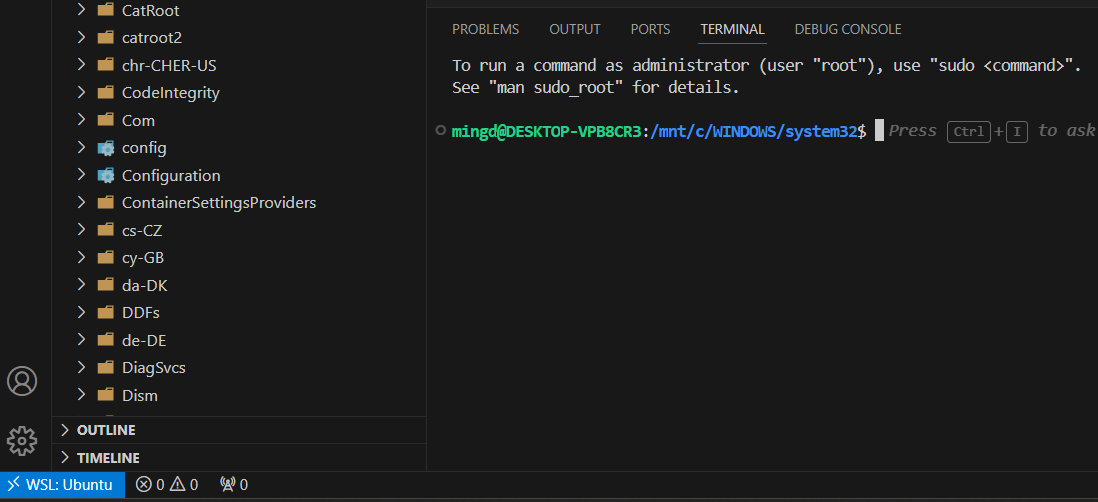
Ubuntu 접속
ubuntuUbuntu 접속 해제
exit
반응형
'Settings' 카테고리의 다른 글
| part로 쪼개진 zip 파일 하나로 합치기(zip.part1, zip.part2,...) (1) | 2025.01.09 |
|---|---|
| Github에서 원하는 Repository들 하나로 합치기(잔디 유지) (0) | 2024.12.31 |
| GitFlow란? (0) | 2024.12.31 |
| Conda 가상환경 명령어(생성, 조회, 활성화, 비활성화, 삭제) (2) | 2024.12.19 |
| GCP 환경에서 생성한 Jupyter에서 Cloud Storage 사용하기 (1) | 2024.12.15 |