
Notice
Recent Posts
Recent Comments
Link
| 일 | 월 | 화 | 수 | 목 | 금 | 토 |
|---|---|---|---|---|---|---|
| 1 | 2 | 3 | 4 | 5 | 6 | 7 |
| 8 | 9 | 10 | 11 | 12 | 13 | 14 |
| 15 | 16 | 17 | 18 | 19 | 20 | 21 |
| 22 | 23 | 24 | 25 | 26 | 27 | 28 |
Tags
- 프로그래머스
- ElasticSearch
- 에이블 기자단
- kt 에이블스쿨 기자단
- 케이티 에이블스쿨 6기
- kt 에이블스쿨 6기 빅프로젝트
- 오블완
- 엘라스틱서치
- 네트워크
- 판다스
- kt 에이블스쿨 6기 ai
- SQLD
- 머신러닝
- kt 에이블스쿨 6기
- 케이티 에이블스쿨 6기 후기
- 알고리즘
- 케이티 에이블스쿨 6기 java
- kt 에이블스쿨 6기 미니 프로젝트
- KT 에이블스쿨
- kt aivle school
- 데이터 프레임
- 구현
- 티스토리챌린지
- 파이썬
- 케이티 에이블스쿨 6기 ai
- 케이티 에이블스쿨
- KT AIVLE
- 앙상블
- 케이티 에이블스쿨 기자단
- 백준
Archives
- Today
- Total
미식가의 개발 일기
GCP 환경에서 생성한 Jupyter에서 Cloud Storage 사용하기 본문
<GCP 환경에서 GPU가 설치된 Jupyter 실행을 위한 가상 머신 설정은 이 포스팅을 참고하시면 됩니다.>
GCP로 GPU 사용하기
GCP란?Google Cloud Platform의 약자로 Google이 제공하는 클라우드 컴퓨팅 서비스입니다.여러가지 서비스를 제공하지만 그중에서도 GPU를 사용하는 방법을 포스팅하려 합니다. 0. GCP 로그인처음 가입하
irreplaceablehotgirl.tistory.com
Jupyter Notebook 실행
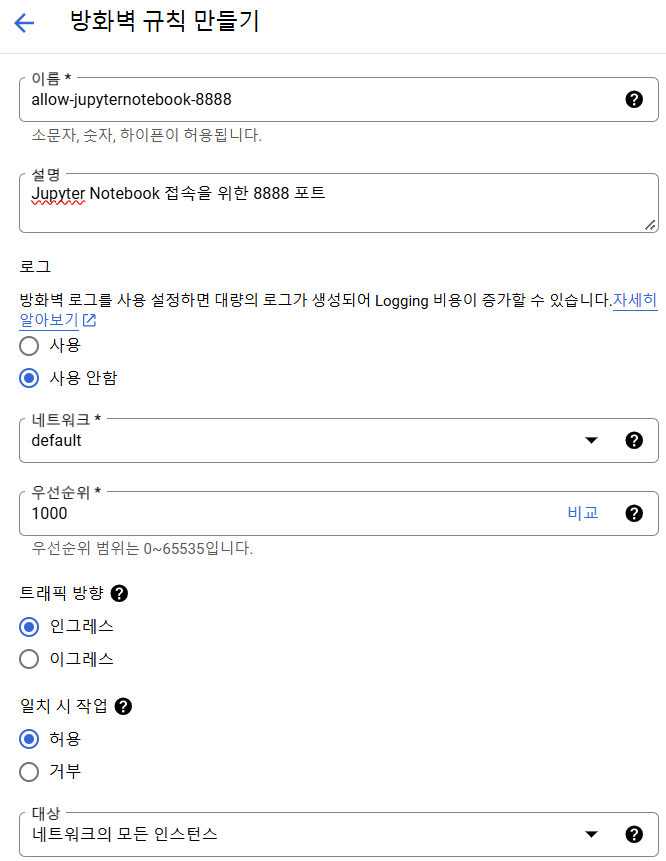
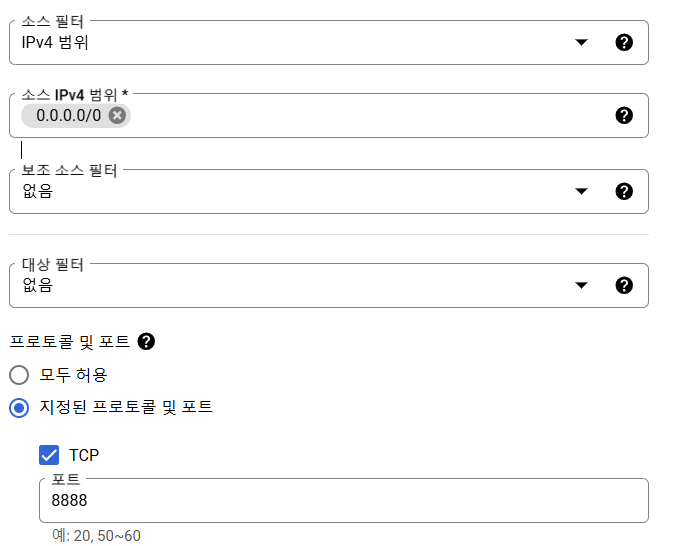
- 방화벽 설정
- Jupyter Notebook을 사용하려면 8888 포트를 사용해야 하므로 방화벽 설정이 필수입니다.
- 방화벽 → 방화벽 규칙 추가를 클릭하여 새로운 규칙을 생성합니다.
- Jupyter Notebook 설치 후 실행
pip install notebook
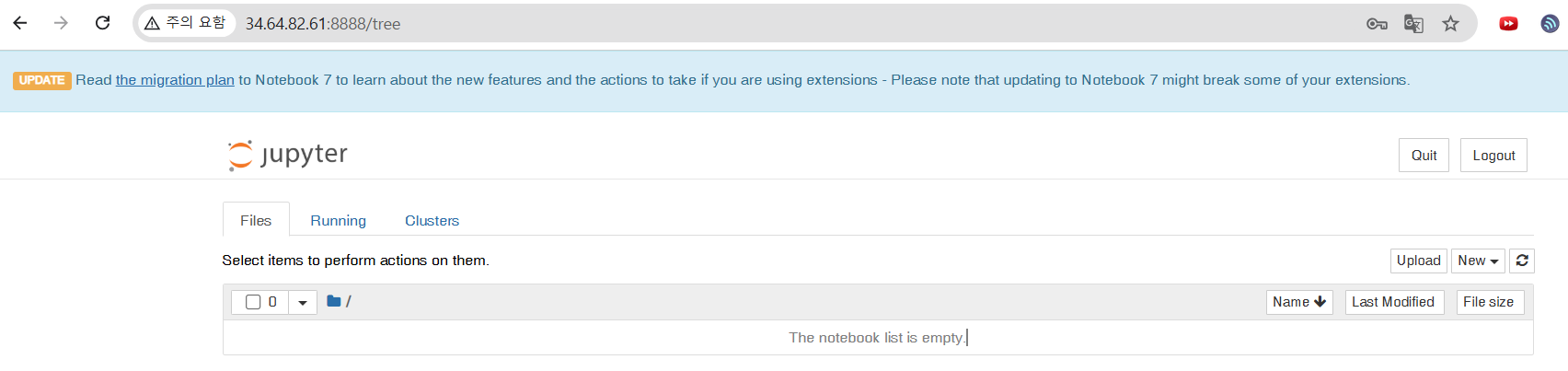
jupyter lab --ip=0.0.0.0 --port=8888 --no-browser
→ 위의 명령어 실행 후 `http://<VM_외부IP>:8888` 주소로 접속하여 주어진 토큰을 입력하면 Jupyter Notebook 사용 가능
(jupyter notebook으로 접속할 경우 파일을 생성할 때 forbidden error가 발생 lab으로 접속하여 해결)
GCP Storage 사용하기
1) Cloud Storage 생성
- Cloud Storage → 버킷 → 버킷 Create
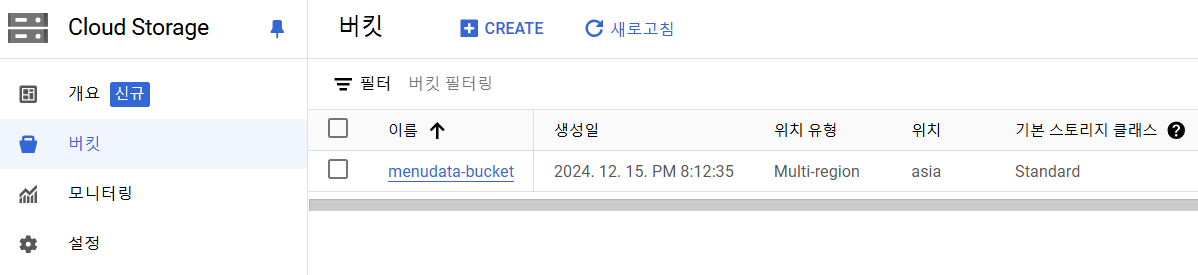
- 해당 버킷을 클릭하여 폴더 생성 또는 파일 업로드
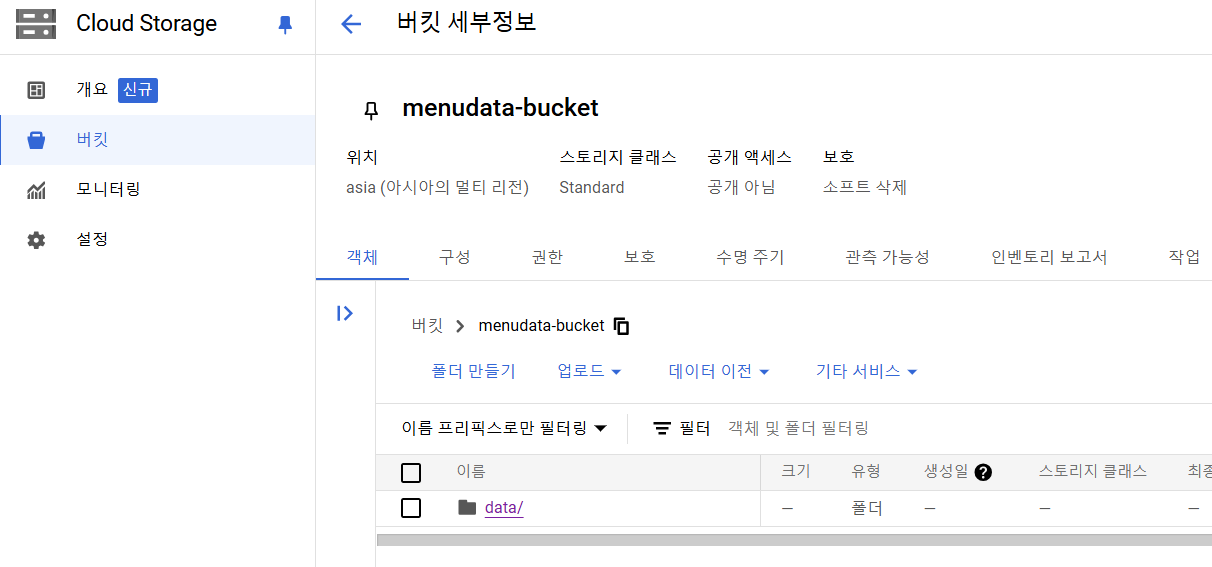
2) Cloud Storage 클라이언트 설치
- 작업하고자 하는 가상 머신으로 이동하여 SSH 버튼을 눌러 GCP 콘솔을 열어 라이브러리 설치
pip install google-cloud-storage
3) Cloud Storage 인증
- IAM 및 관리자 → 서비스 계정 → 서비스 계정 만들기
계정 이름과 이 서비스 계정에 프로젝트에 대한 액세스 권한 부여에 '저장소 관리자'를 추가하고 생성
- 생성된 스토리지 → 키 만들기 → json

4) Cloud Storage와 Jupyter 연결
- 위에서 다운로드 한 json 파일을 Jupyter에 업로드 한 후 키 설정
from google.cloud import storage

# Storage 키 설정
os.environ['GOOGLE_APPLICATION_CREDENTIALS'] = 'key.json'
5) Jupyter에서 Cloud Storage 데이터 읽기
# GCS 클라이언트 초기화
client = storage.Client()

# 버킷 선택
bucket_name = 'menudata-bucket'
bucket = client.bucket(bucket_name)

# Blob(파일) 선택
blob = bucket.blob('data/info.json')

# Blob 데이터를 메모리로 읽기
data = blob.download_as_text()

# 데이터를 pandas json으로 읽기
df = pd.read_json(data)

# 결과 출력
print(df.head())
반응형
'Settings' 카테고리의 다른 글
| GitFlow란? (0) | 2024.12.31 |
|---|---|
| Conda 가상환경 명령어(생성, 조회, 활성화, 비활성화, 삭제) (2) | 2024.12.19 |
| GCP로 GPU 사용하기 (1) | 2024.12.15 |
| 윈도우에서 AI 허브 오픈 API 'aihubshell' 이용하여 데이터 다운로드 (2) | 2024.12.10 |
| [주피터 노트북] 가상환경 설정 명령어 (0) | 2024.08.12 |